> ## Documentation Index
> Fetch the complete documentation index at: https://docs.aurogen.site/llms.txt
> Use this file to discover all available pages before exploring further.

# QQ

使用 QQ Channel，你可以将 Aurogen 智能体接入 QQ 机器人，使用户能够在 QQ 中直接发送消息，并接收智能体返回的回复。

### 创建QQ Channels

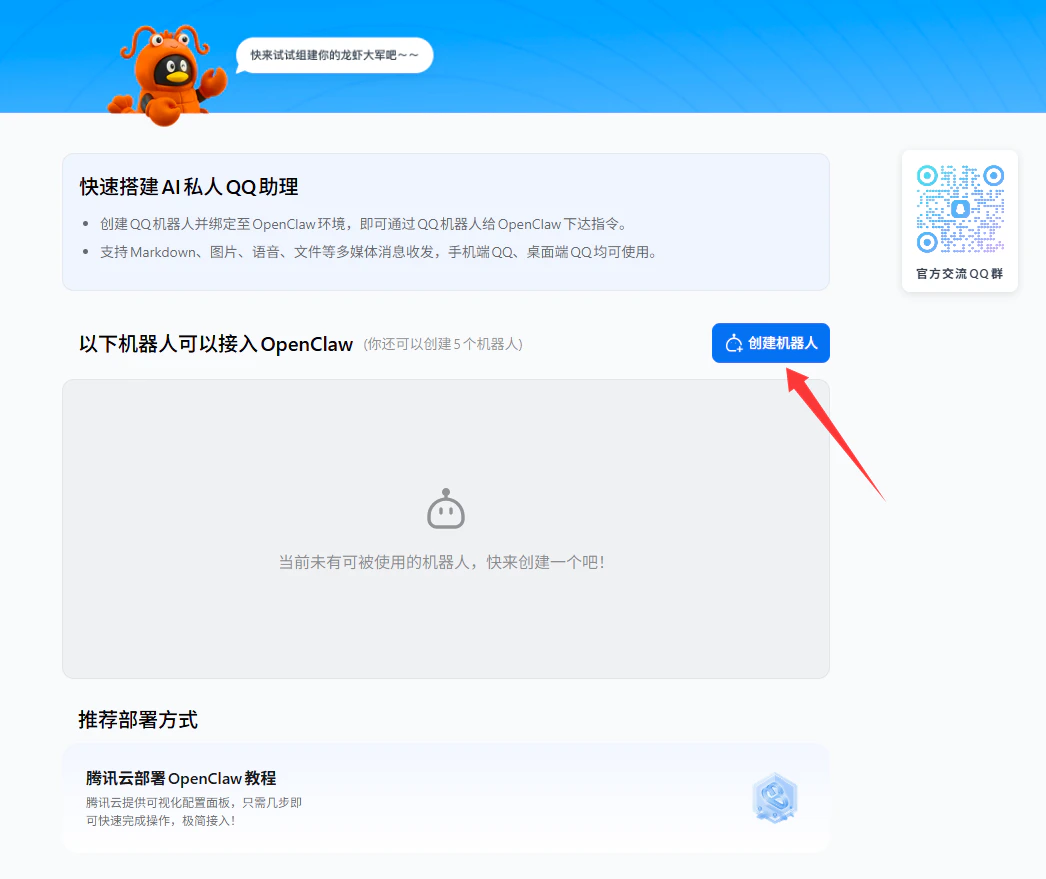
进入Claw机器人[一键创建页面](https://q.qq.com/qqbot/openclaw/)。完成注册和登录后点击创建机器人。
<Frame>
  <img src="https://mintcdn.com/123-1747710f/2q4tTIftoiHXY15U/images/image-95.png?fit=max&auto=format&n=2q4tTIftoiHXY15U&q=85&s=bbdd877f38c0996ee7ab8f21c1d6f00d" alt="Image" width="1046" height="879" data-path="images/image-95.png" />
</Frame>

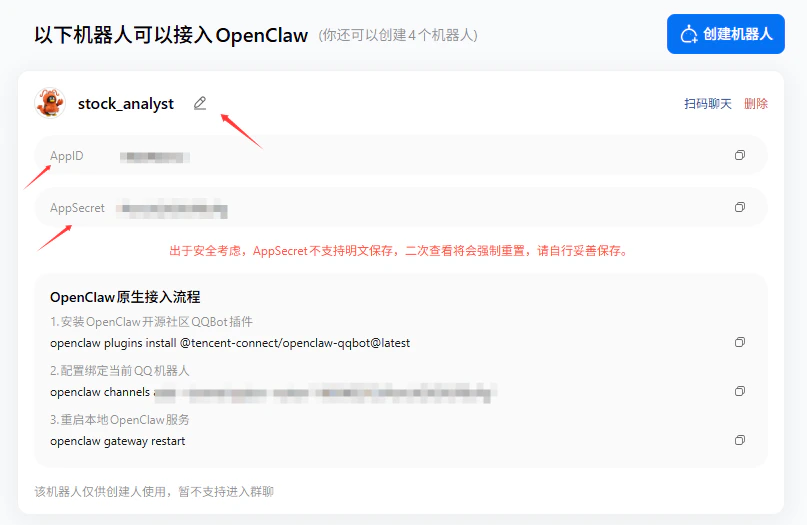
设置机器人名称和描述信息，并保存App ID 和APPSecret

<Frame>
  <img src="https://mintcdn.com/123-1747710f/OpNVmar_qa4_zT9Y/images/image-97.png?fit=max&auto=format&n=OpNVmar_qa4_zT9Y&q=85&s=d5304182362c56fdb6f80f3ed95e19b6" alt="Image" width="807" height="525" data-path="images/image-97.png" />
</Frame>

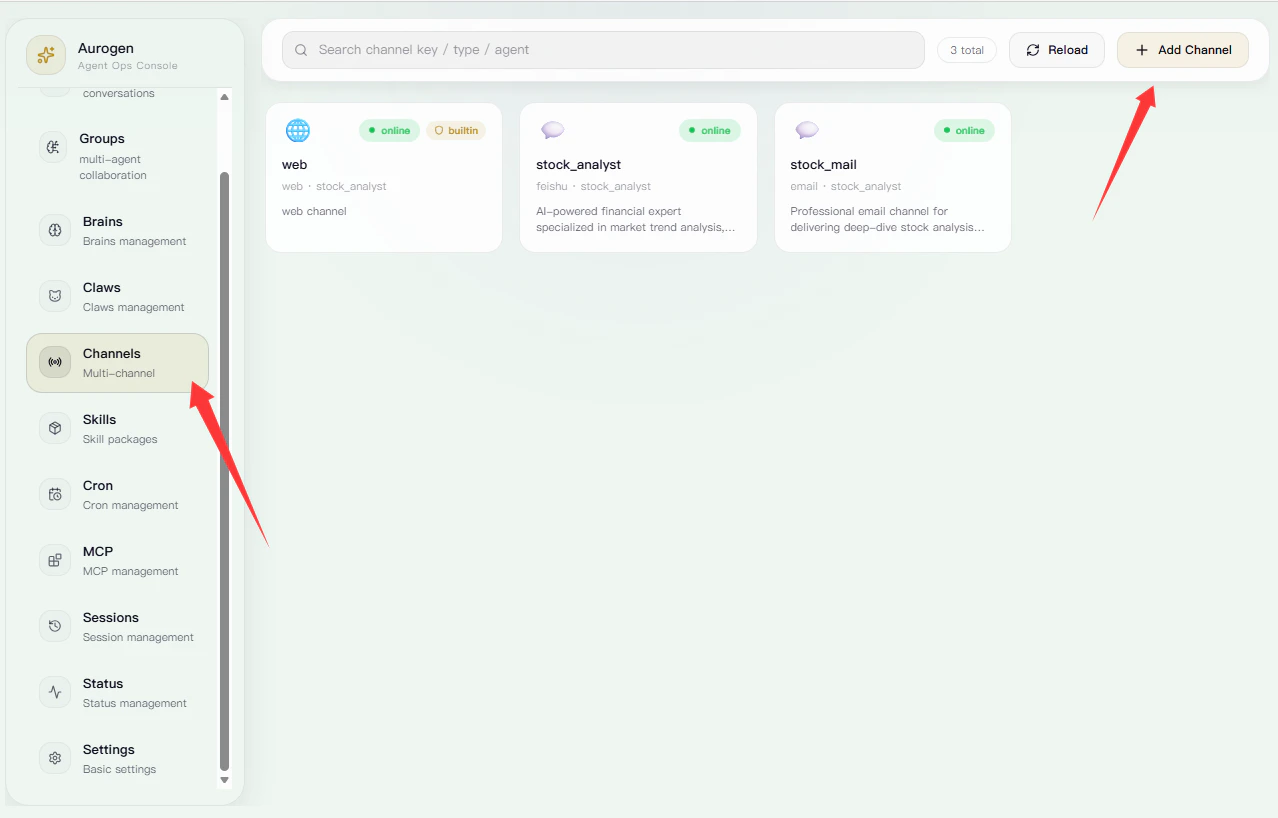
进入Aurogen\_web Channels页，点击右上角"添加Channel"。

<Frame>
  <img src="https://mintcdn.com/123-1747710f/CpqjkN6tY0MTIjrL/images/image-100.png?fit=max&auto=format&n=CpqjkN6tY0MTIjrL&q=85&s=6a4f3a7636df962b3222593b3a4eead4" alt="Image" width="1278" height="818" data-path="images/image-100.png" />
</Frame>

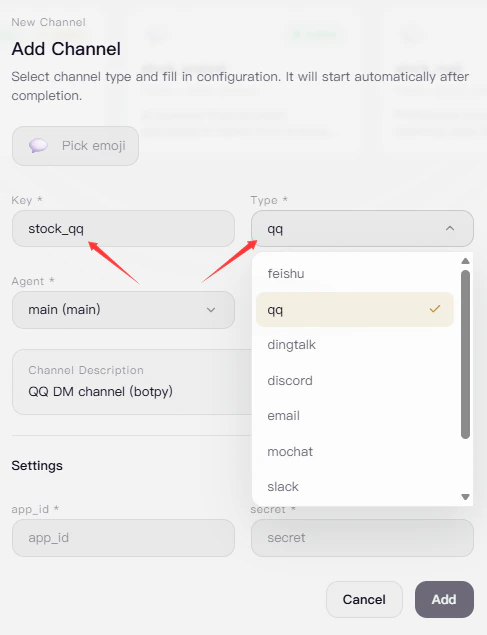
选择类型为QQ，并填写该 Channel 的唯一标识名称。该名称不可重复。

<Frame>
  <img src="https://mintcdn.com/123-1747710f/CpqjkN6tY0MTIjrL/images/image-101.png?fit=max&auto=format&n=CpqjkN6tY0MTIjrL&q=85&s=b37bb0579c1d61c33c97ba0ba8673833" alt="Image" width="487" height="635" data-path="images/image-101.png" />
</Frame>

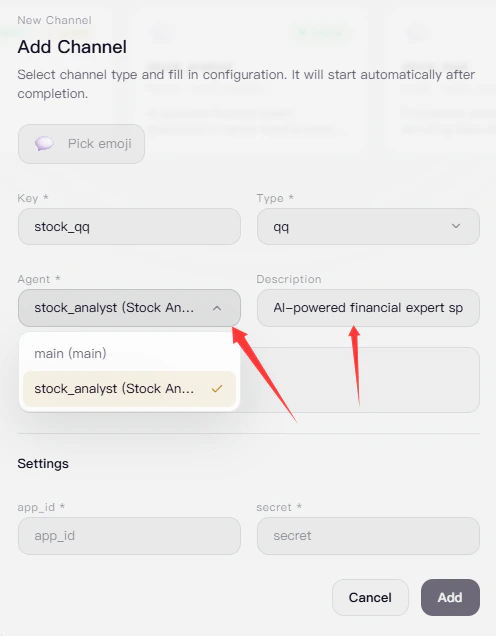
选择该 Channel 对应的 Claw，并填写描述信息。

<Frame>
  <img src="https://mintcdn.com/123-1747710f/CpqjkN6tY0MTIjrL/images/8416586430f04a2028e975620e4aaef7.png?fit=max&auto=format&n=CpqjkN6tY0MTIjrL&q=85&s=c5ba06171254f33f52ae3e2a196d7742" alt="8416586430f04a2028e975620e4aaef7" width="496" height="636" data-path="images/8416586430f04a2028e975620e4aaef7.png" />
</Frame>

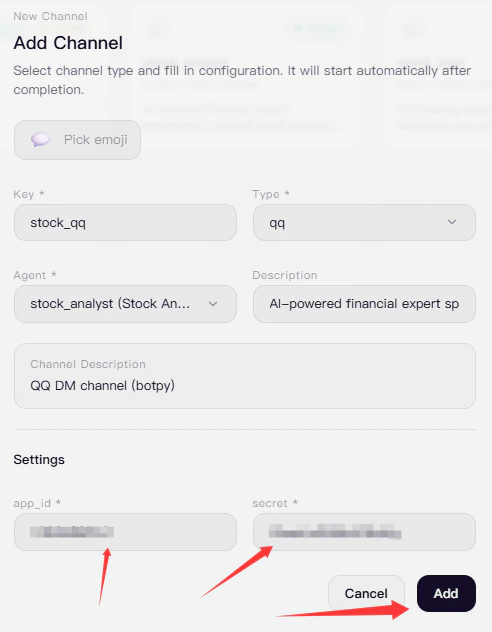
在QQ开放平台的获取 App ID 和 App Secret，并将其填写到对应的 Channel 配置项中。填写完成后，点击添加，即可完成 Channel 创建。

<Frame>
  <img src="https://mintcdn.com/123-1747710f/lZMtdDpKDGtoSsoD/images/image-104.png?fit=max&auto=format&n=lZMtdDpKDGtoSsoD&q=85&s=6364cba78e67bb038d8cf22609622ab6" alt="Image" width="492" height="632" data-path="images/image-104.png" />
</Frame>

### 测试

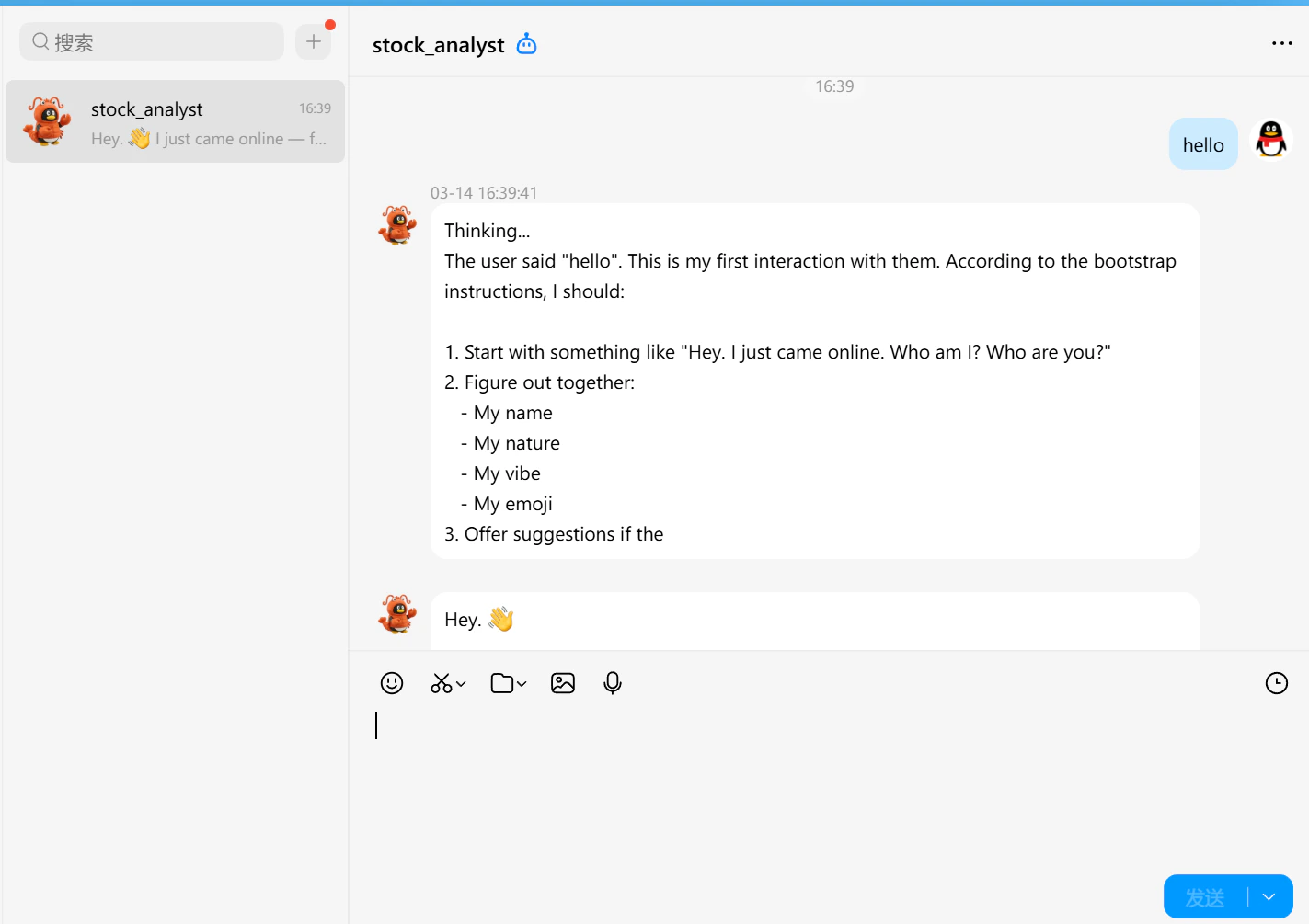
在聊天记录中找到创建好的机器人即可开始对话测试。

<Frame>
  <img src="https://mintcdn.com/123-1747710f/JYnk5YKgGY-P4SxI/images/QQ_1773477594849.png?fit=max&auto=format&n=JYnk5YKgGY-P4SxI&q=85&s=32c7f6bec0fd1461b1504a69e7e41582" alt="QQ 1773477594849" width="1423" height="1005" data-path="images/QQ_1773477594849.png" />
</Frame>

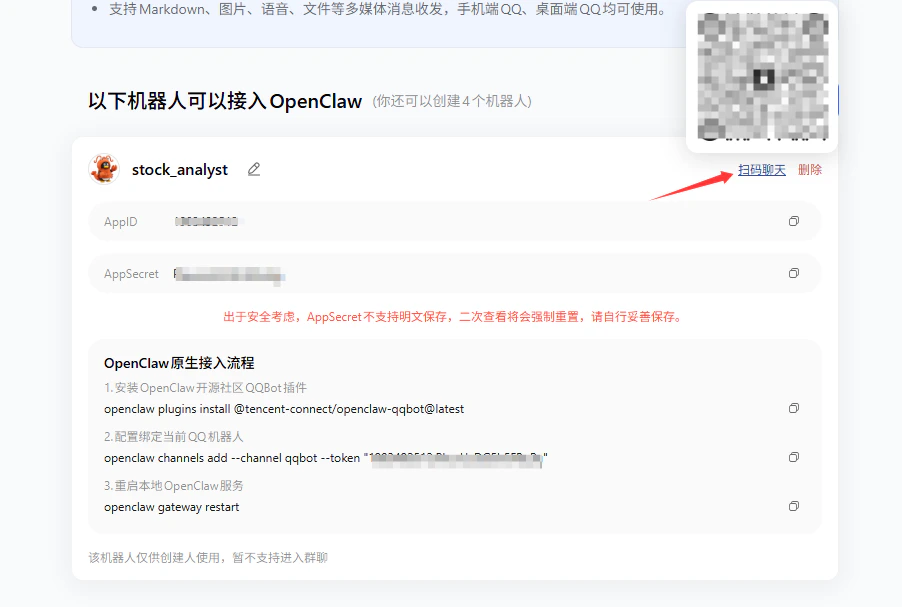
如果聊天记录中没有找到该机器人，可进入[QQ开放平台](https://q.qq.com/qqbot/openclaw/index.html)扫描聊天。
<Frame>
  <img src="https://mintcdn.com/123-1747710f/Pq5Dl5dXi9tFZ3mn/images/image-107.png?fit=max&auto=format&n=Pq5Dl5dXi9tFZ3mn&q=85&s=deb7f1185f1c359631f1643b70b843f9" alt="Image" width="902" height="607" data-path="images/image-107.png" />
</Frame>

### 修改Channel

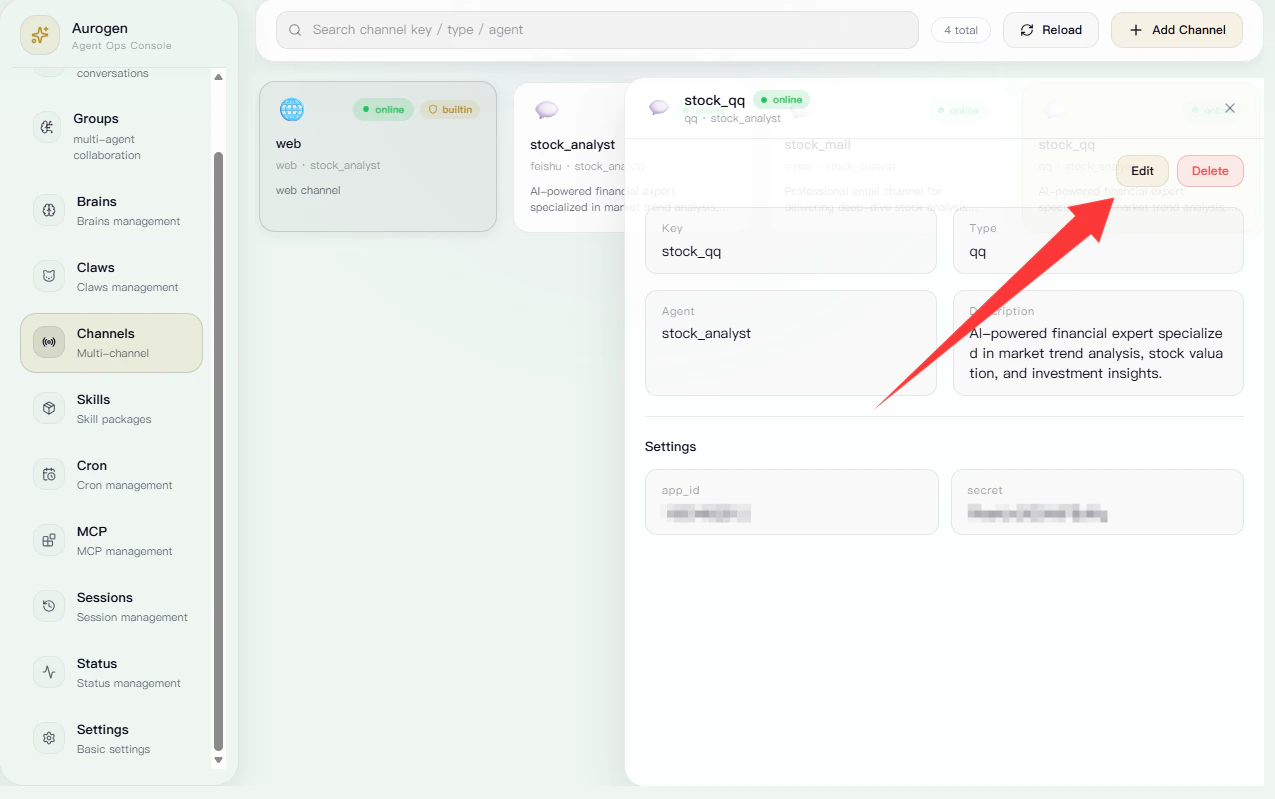
点击“编辑”即可进入 Channel 修改页面。
<Frame>
  <img src="https://mintcdn.com/123-1747710f/lZMtdDpKDGtoSsoD/images/image-105.png?fit=max&auto=format&n=lZMtdDpKDGtoSsoD&q=85&s=3eead2d44253ef90aa6ffd909bedf856" alt="Image" width="1275" height="799" data-path="images/image-105.png" />
</Frame>

可以修改 Channel 对应的 Claw、Channel 描述，以及QQ机器人的 App ID 和 App Secret。完成修改后，点击保存并退出。