跳转到主要内容
Mint Starter Kit home page
简体中文
搜索...
搜索...
Navigation
Channels 配置
飞书
🍊 概览
快速开始
安装
快速配置
开始聊天
Brains 配置
配置概览
Claws 配置
配置概览
Channels 配置
概览
飞书
邮箱
QQ
钉钉
Telegram
Skills 包管理
配置概览
在此页面
创建飞书Channel
审核应用
测试
修改Channel
Channels 配置
飞书
复制页面
复制页面
使用飞书 Channel,你可以将 Aurogen 智能体接入飞书机器人,使用户能够在飞书中直接发送消息,并接收智能体返回的回复。
创建飞书Channel
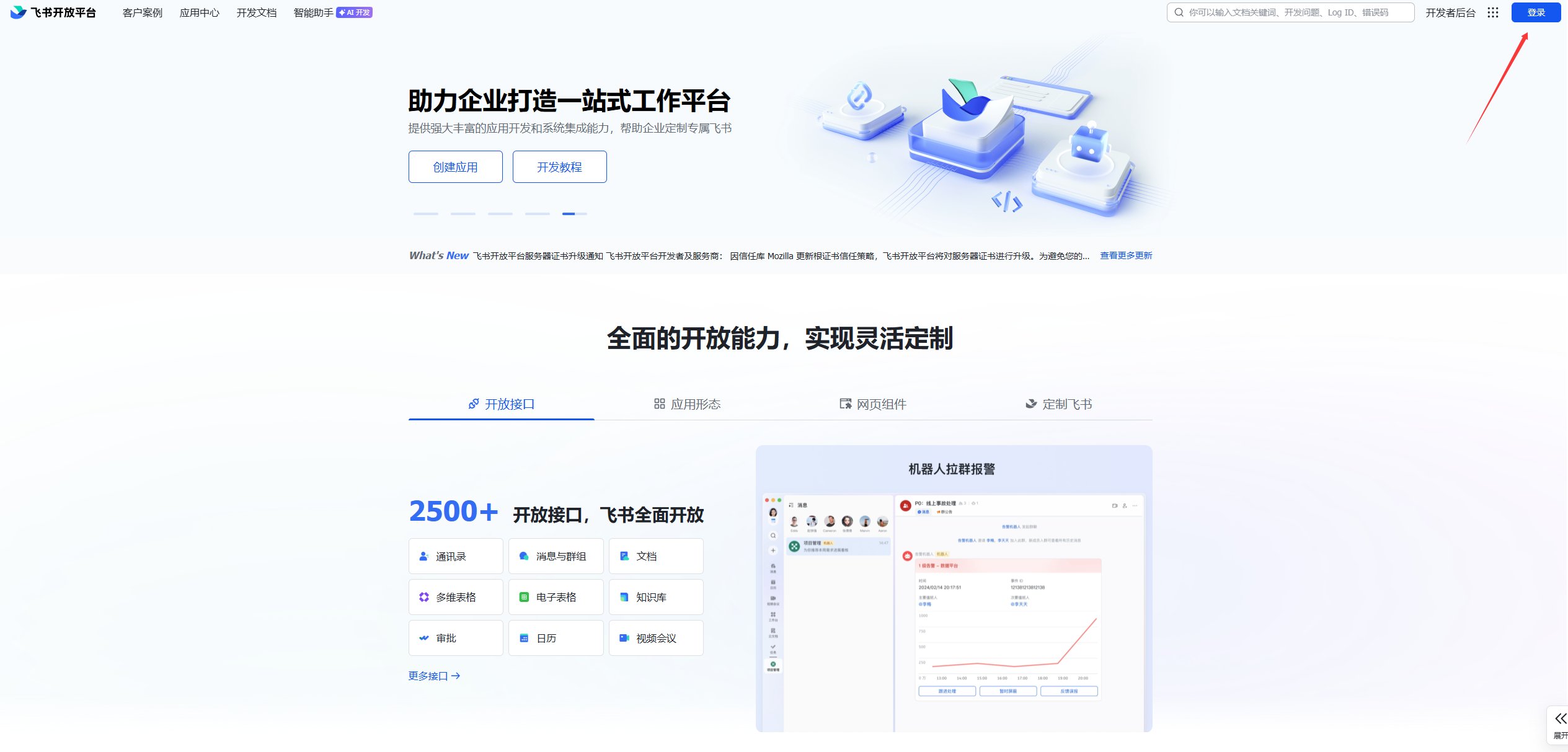
进入
飞书开放平台
,注册并登录。
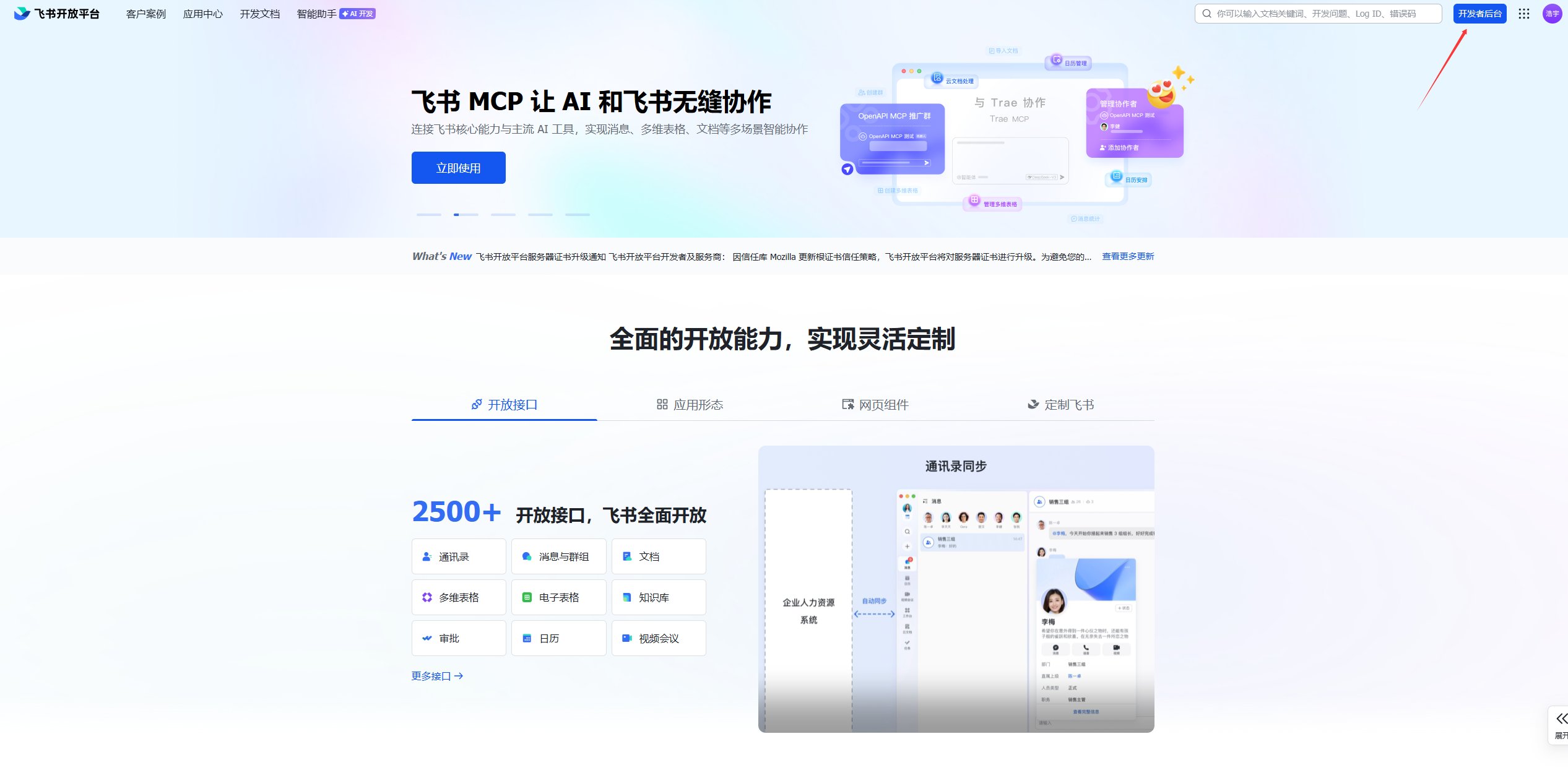
进入开发者后台。
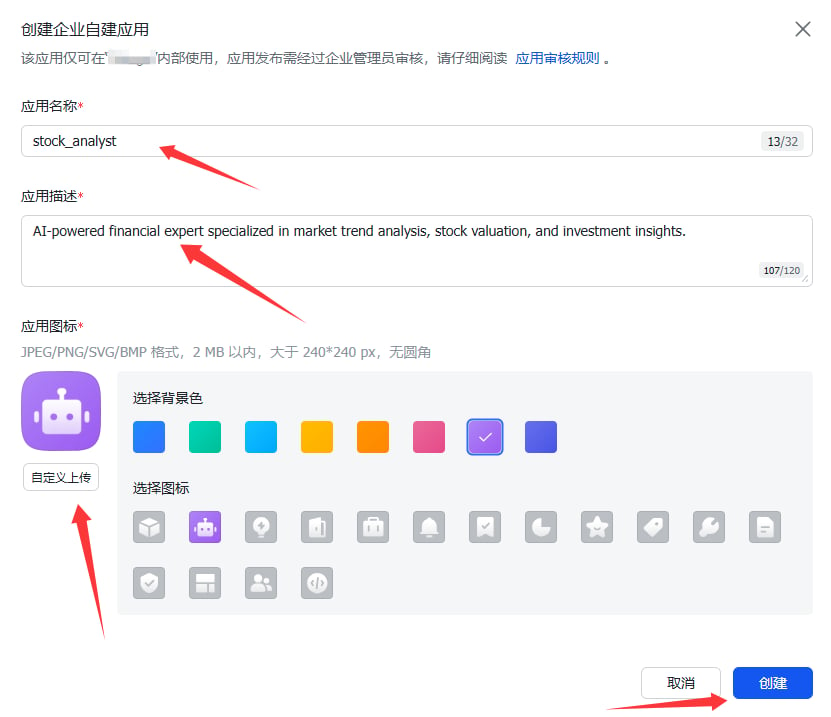
点击创建企业自建应用。
填写应用名称、应用描述并上传应用图标后,点击创建。
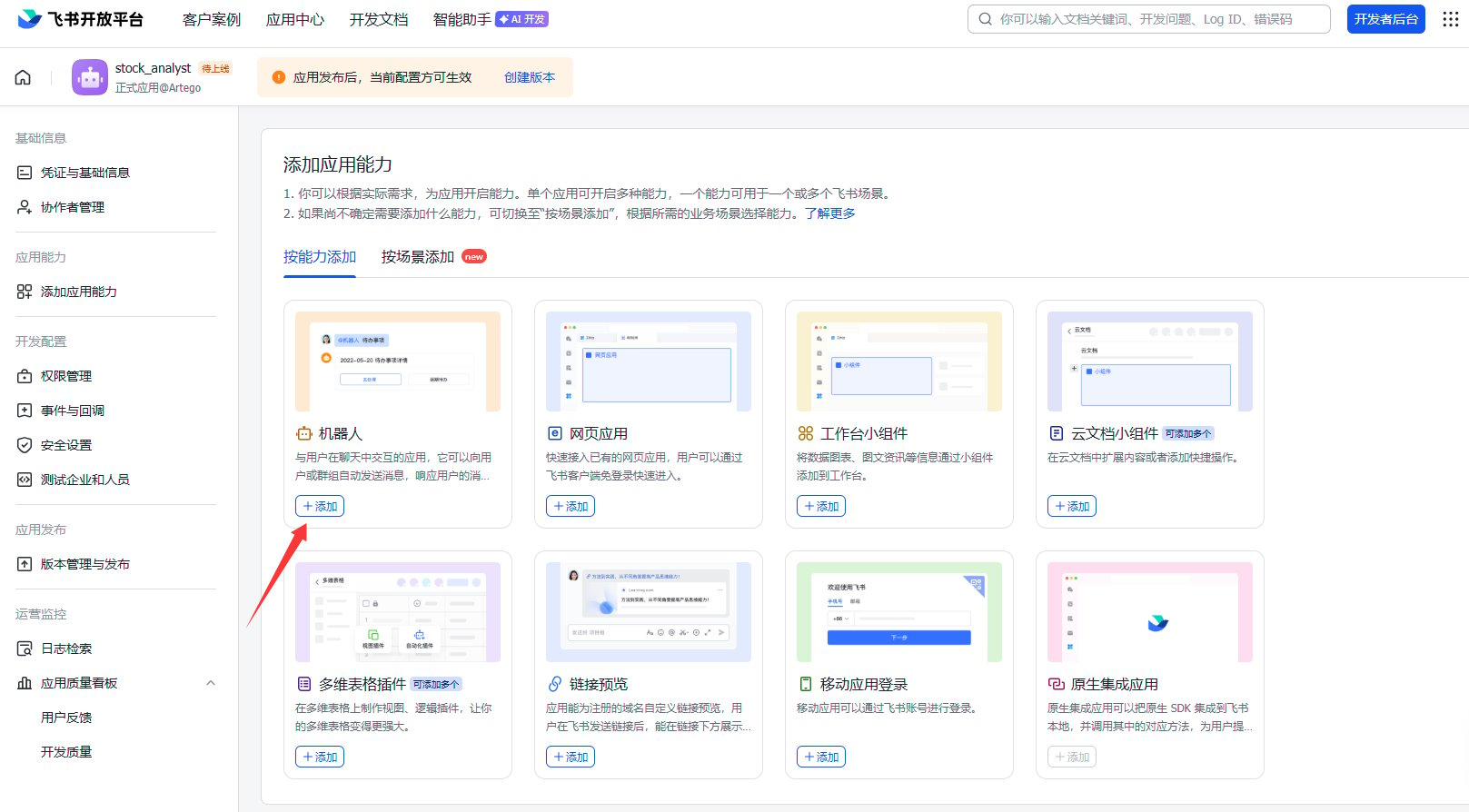
点击添加机器人能力,进入机器人配置。
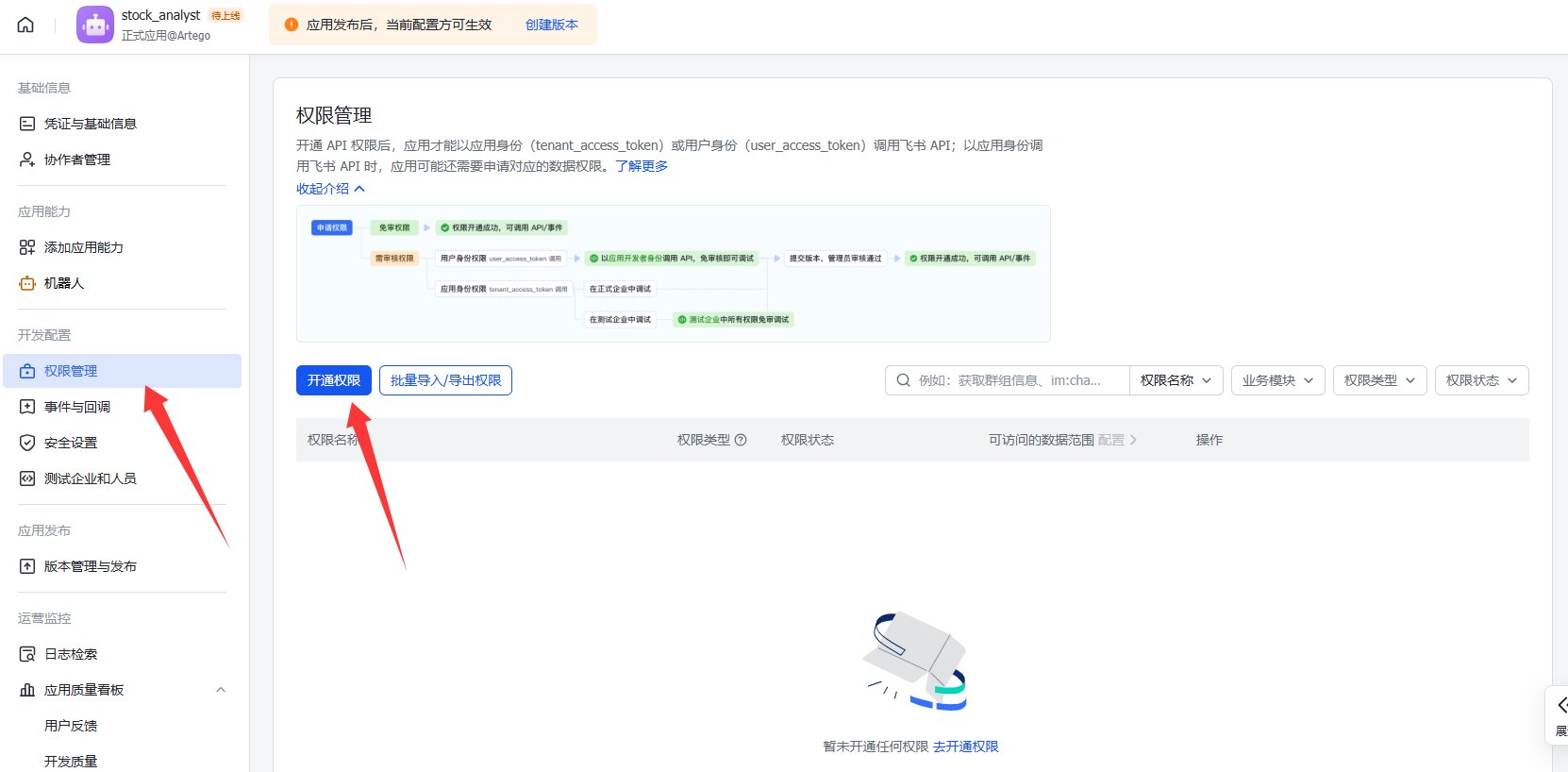
通过菜单栏进入权限管理页,点击开通权限。
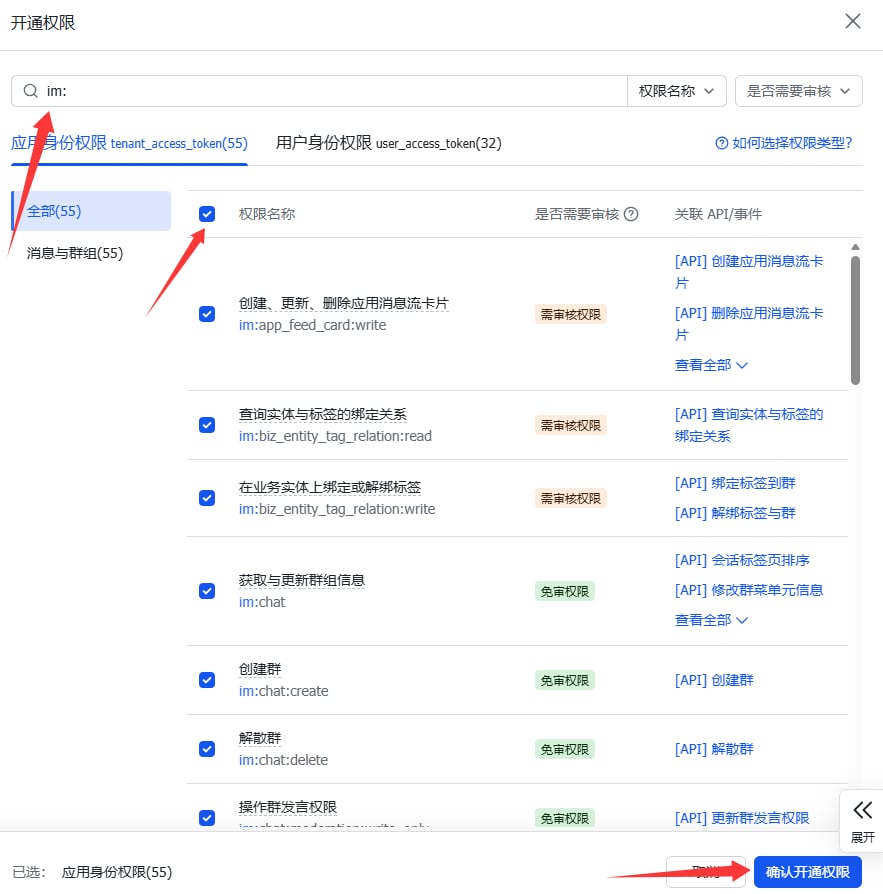
在权限搜索框中输入 im: 选择所需权限后确认开通。
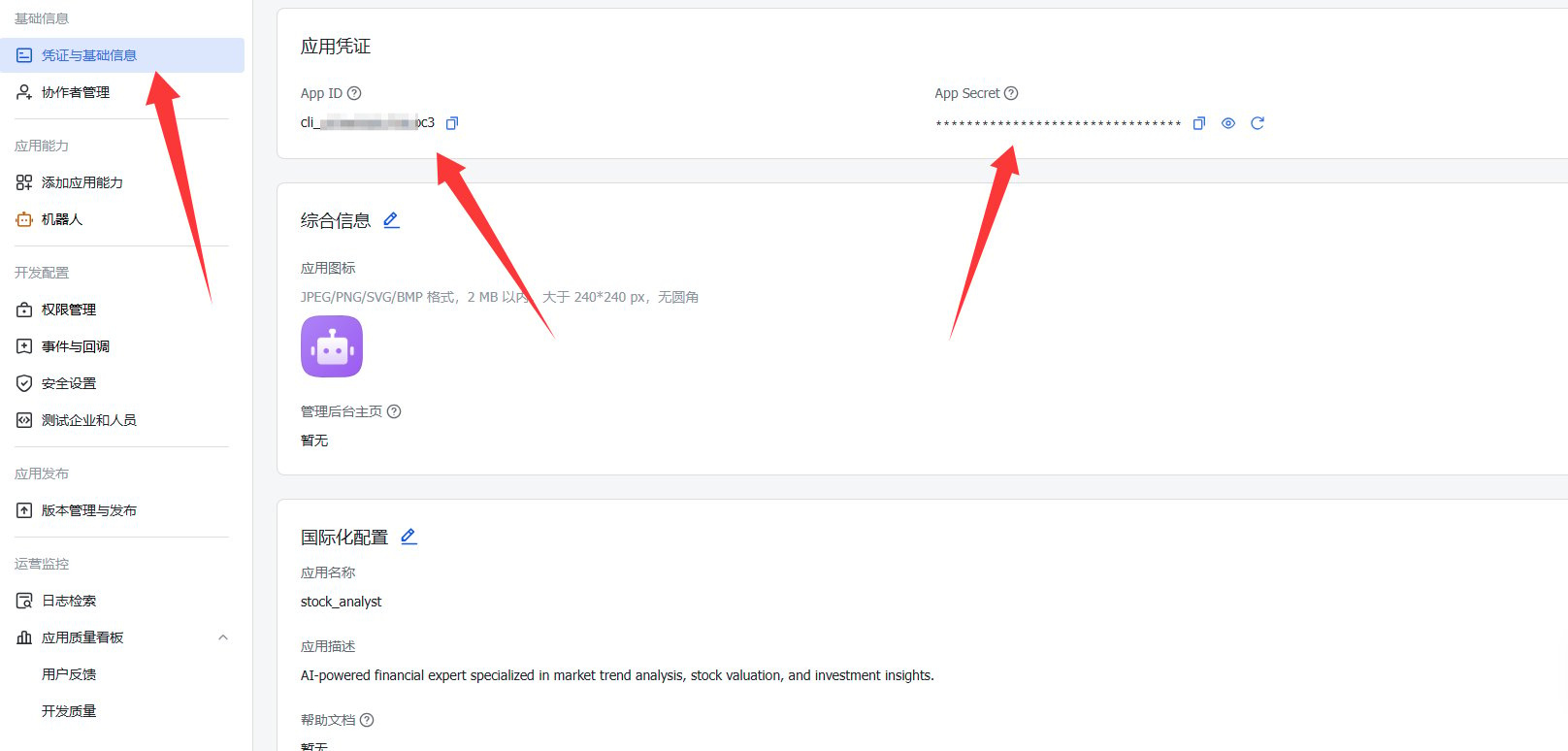
进入凭证与基础信息页,查看App ID和App Secret。
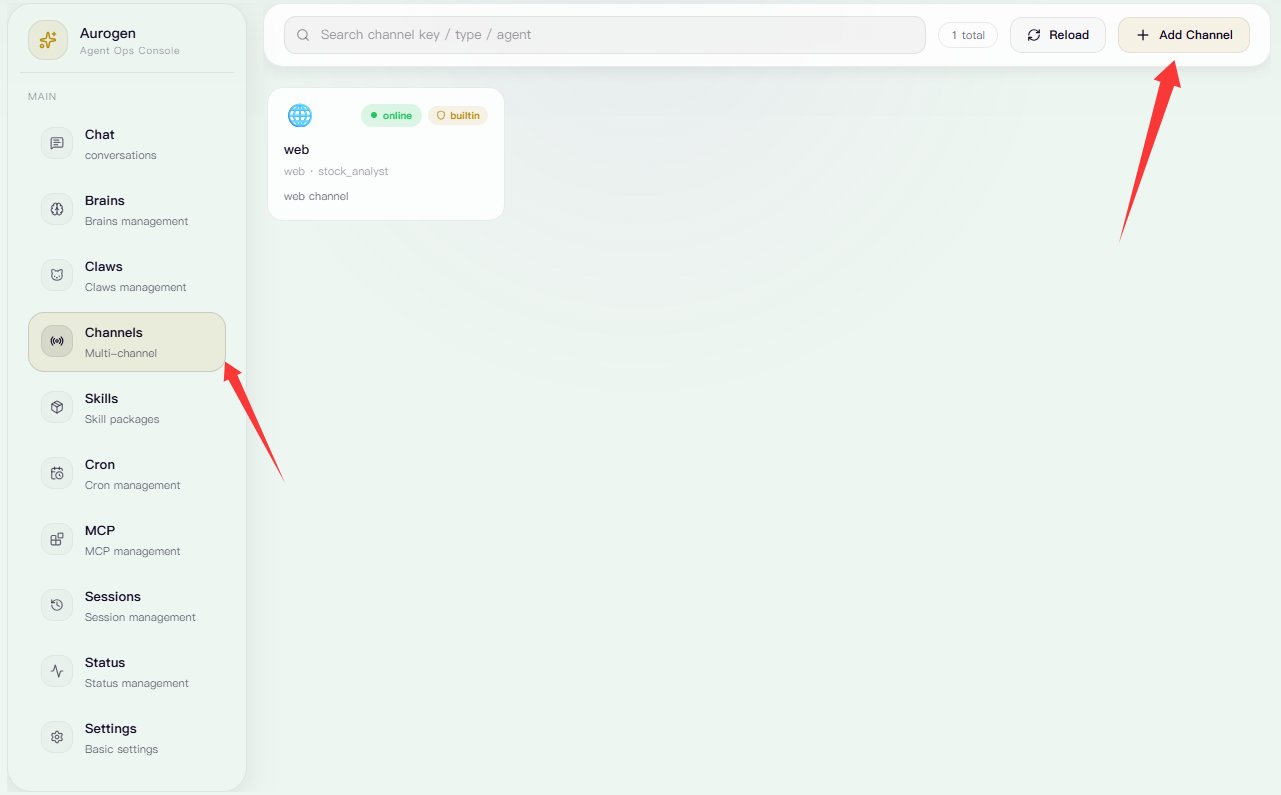
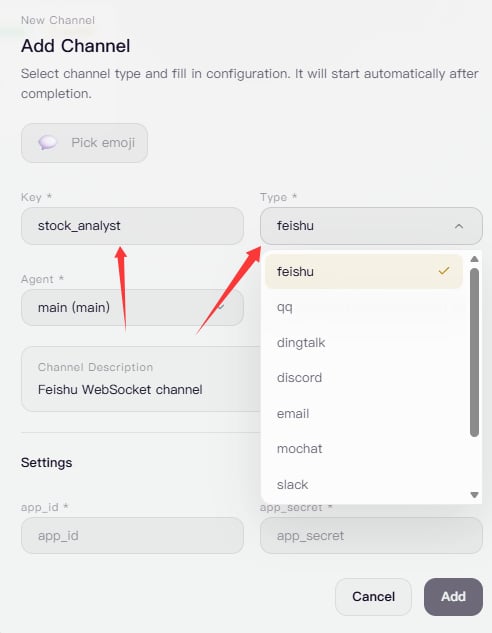
进入Aurogen_web Channels页,点击右上角”添加Channel“。
选择类型为feishu,填写该 Channel 的唯一标识名称(不可重复)。
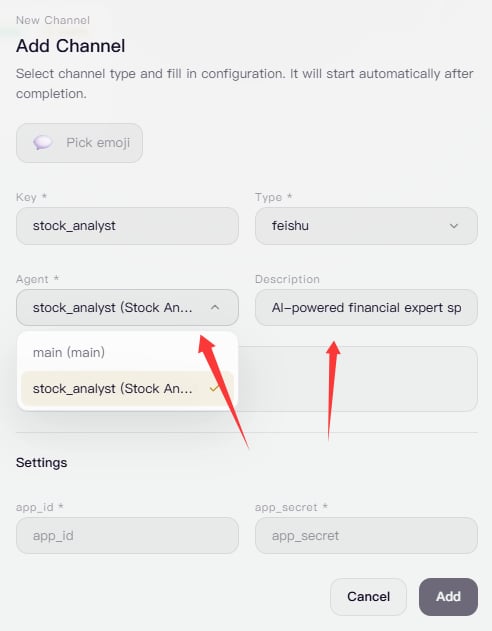
选择Channel对应的Claw并输入描述文字。
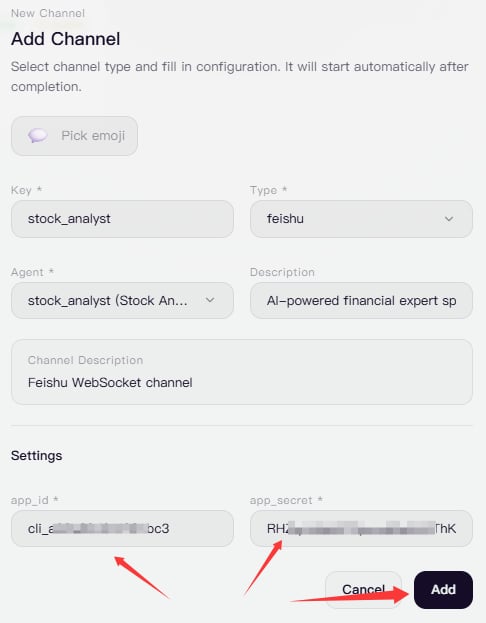
在飞书开放平台的“凭证与基础信息”页面中获取 App ID 和 App Secret,并将其填写到对应的 Channel 配置项中。填写完成后,点击添加,即可完成 Channel 创建。
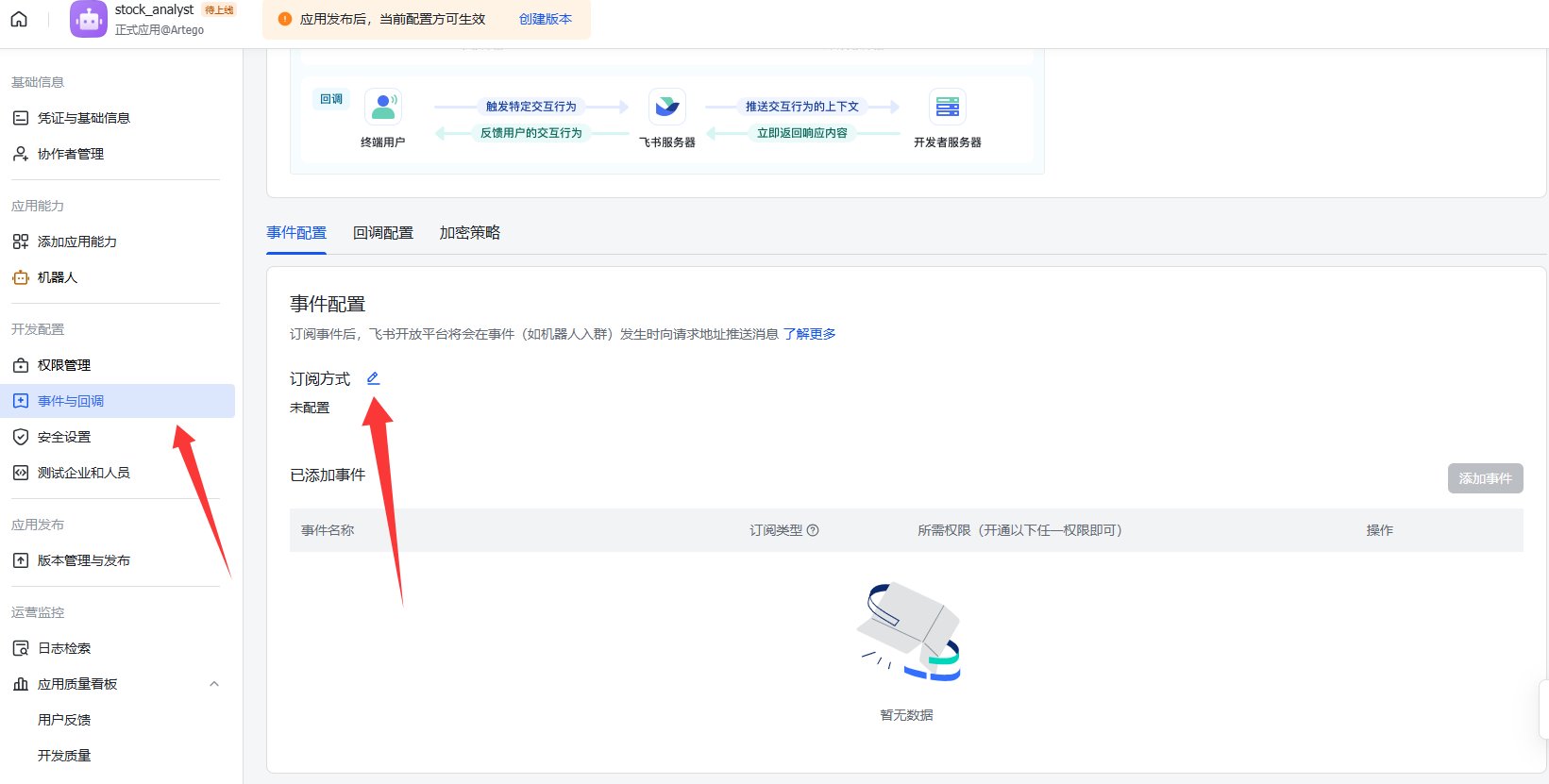
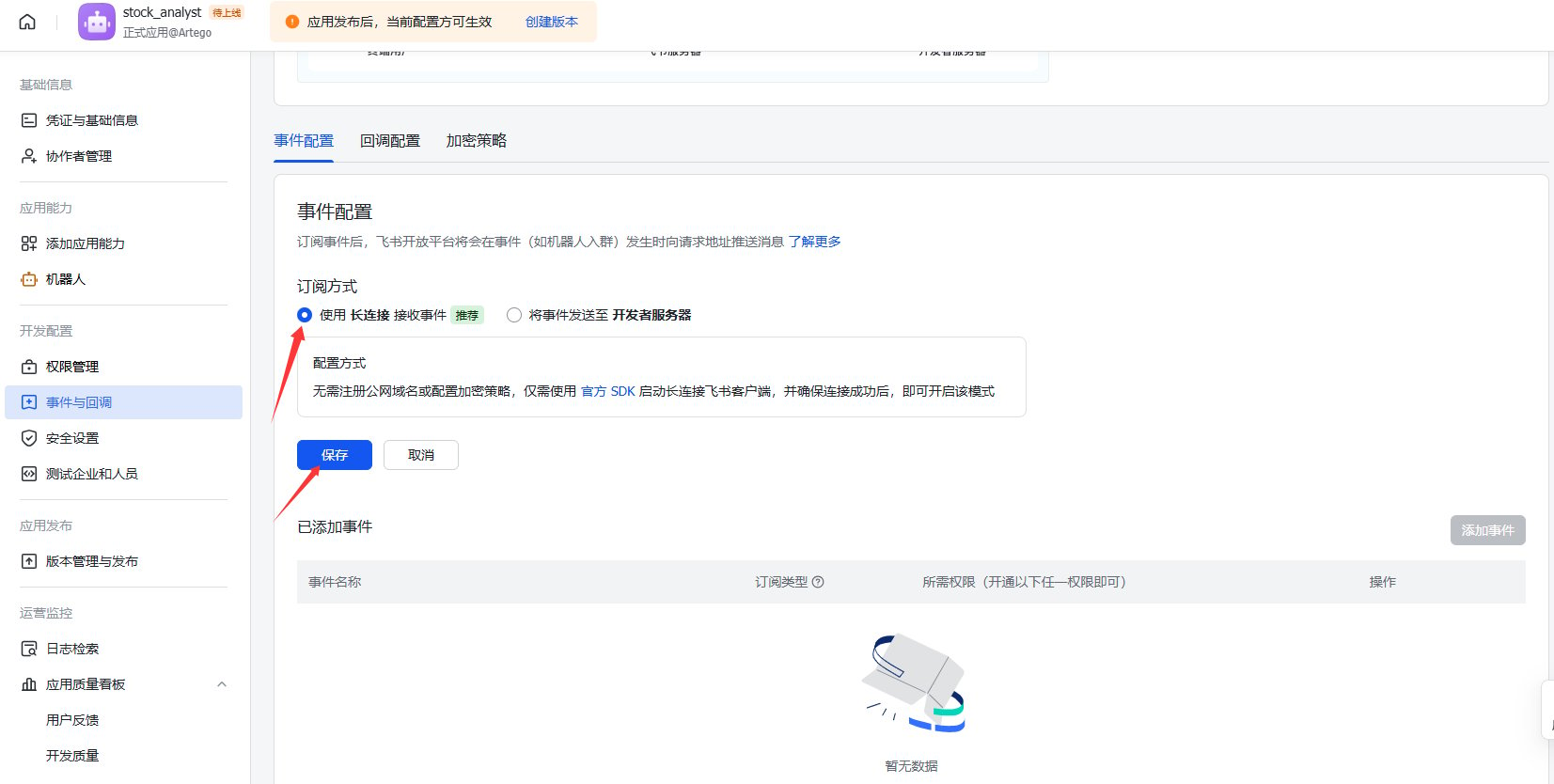
在确保 Aurogen 后台正常运行的前提下,进入飞书开放平台的事件与回调页面,勾选“使用长连接接收事件”后点击保存。
选择使用长连接接收事件后保存。
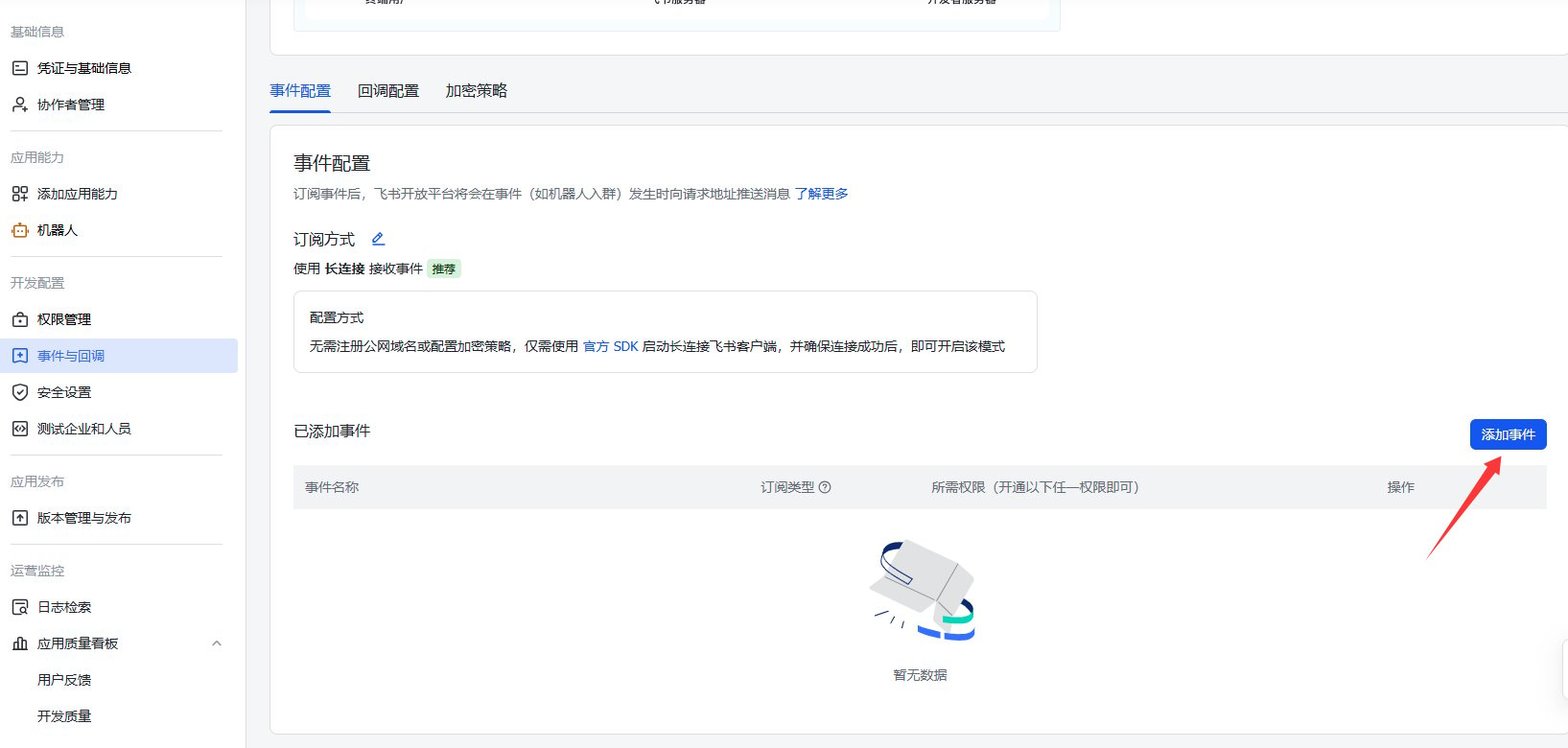
点击右下角的“添加事件”。
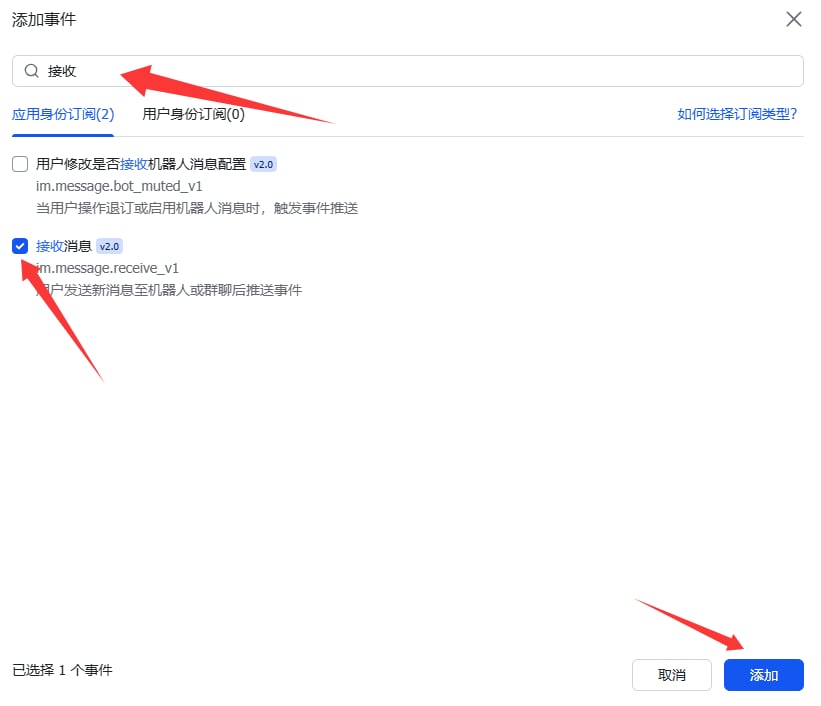
搜索“接收”,勾选“接收消息”相关事件后,点击右下角“添加”完成事件配置。
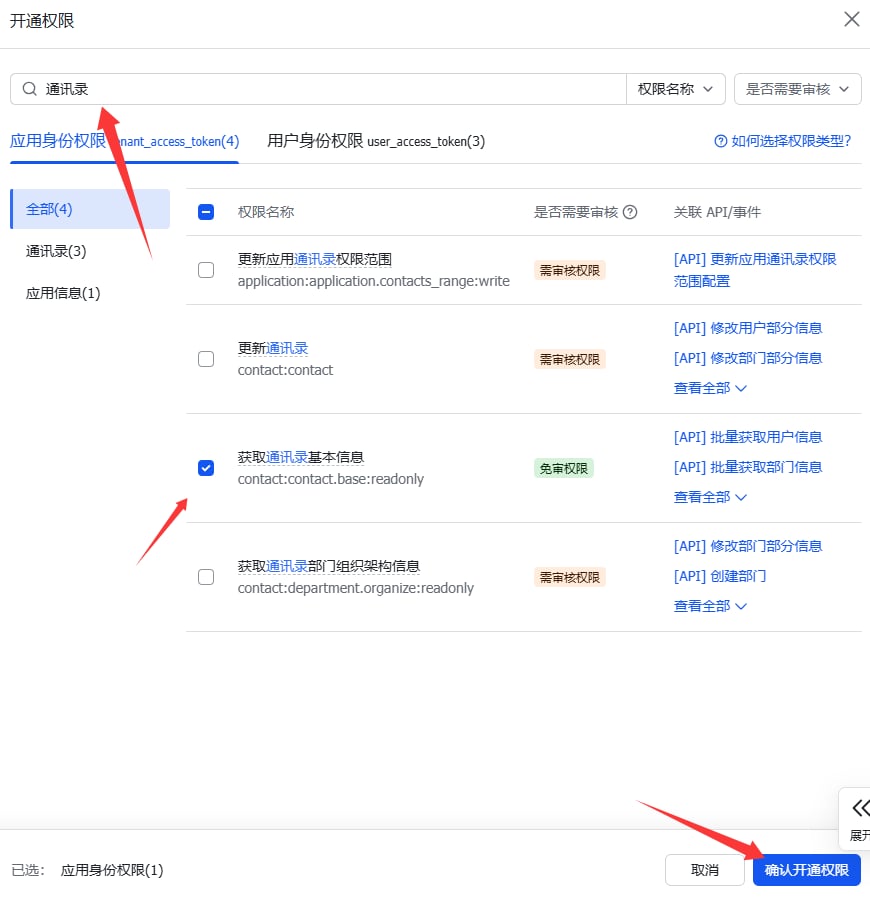
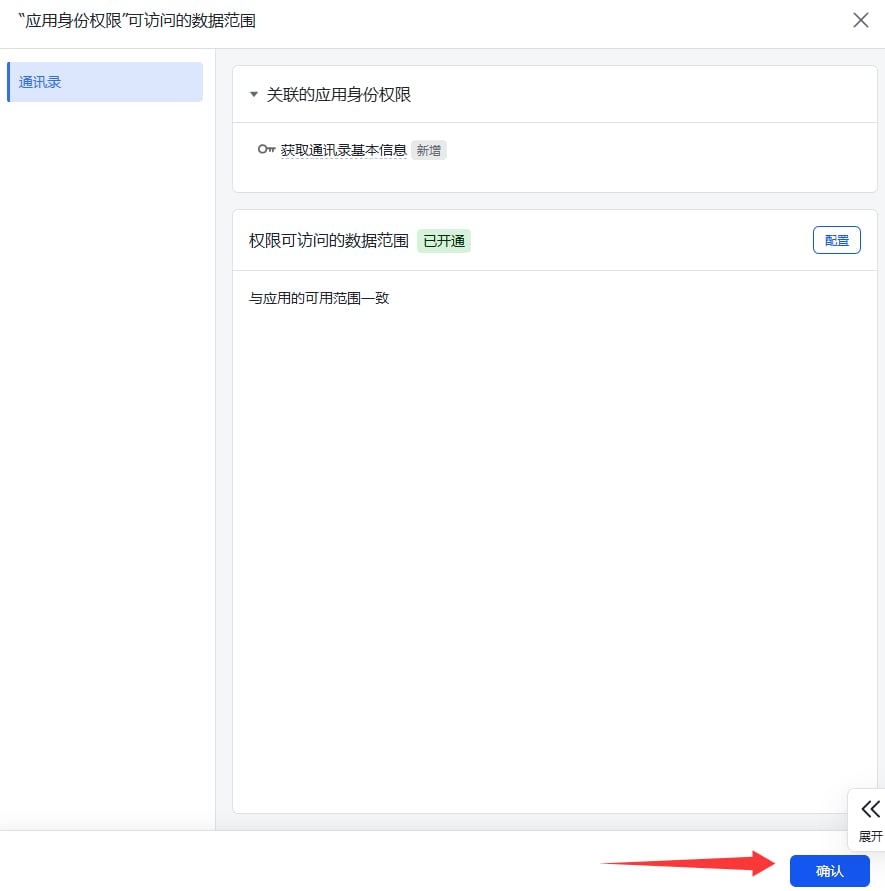
搜索“通讯录”后,添加“获取通讯录基本信息”权限。
点击确认完成权限添加。
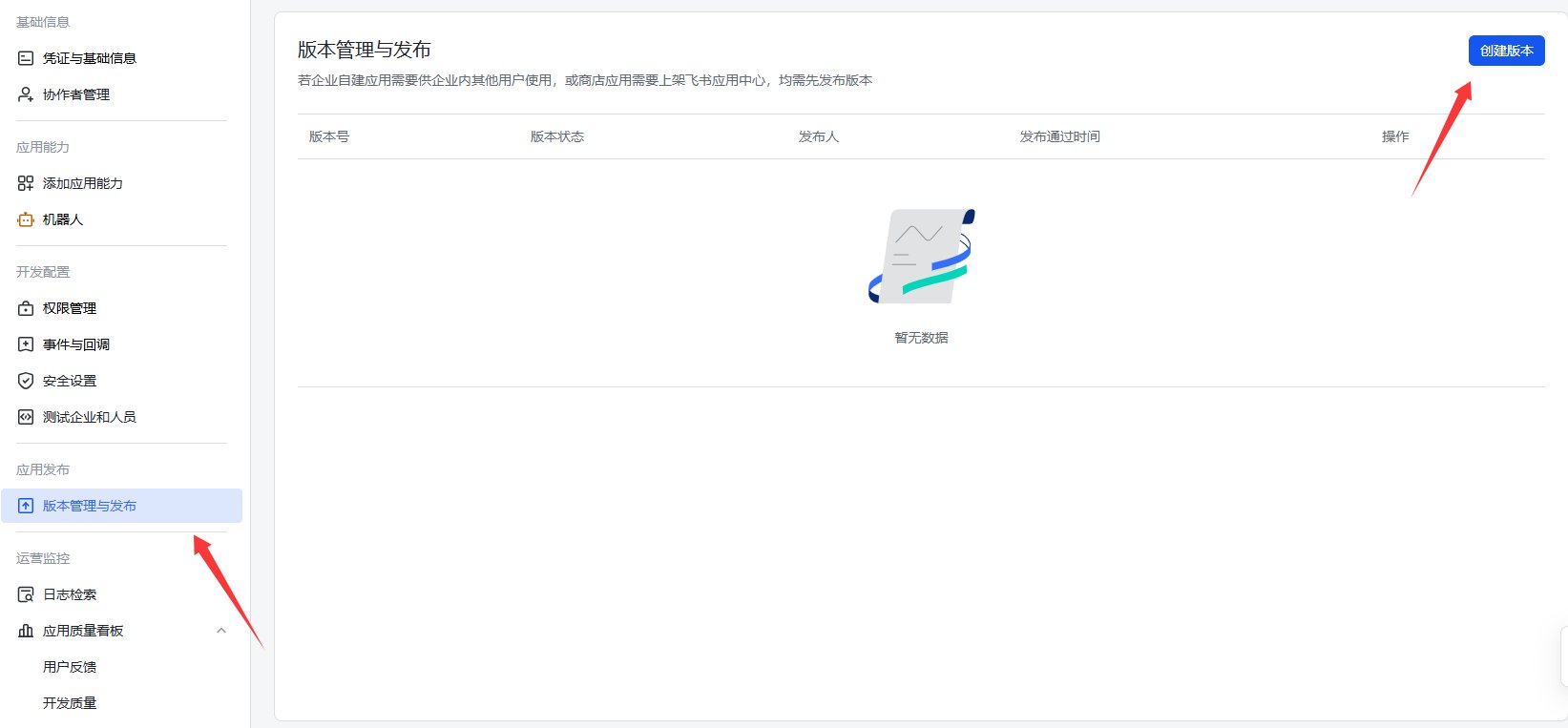
进入“版本管理与发布”页面,点击右上角“创建版本”。
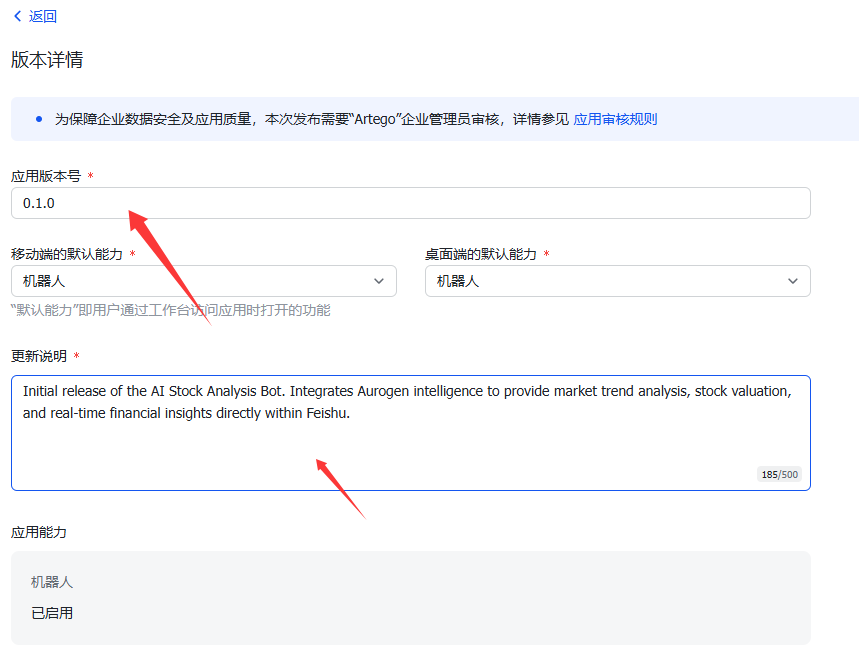
填写版本号和更新说明。
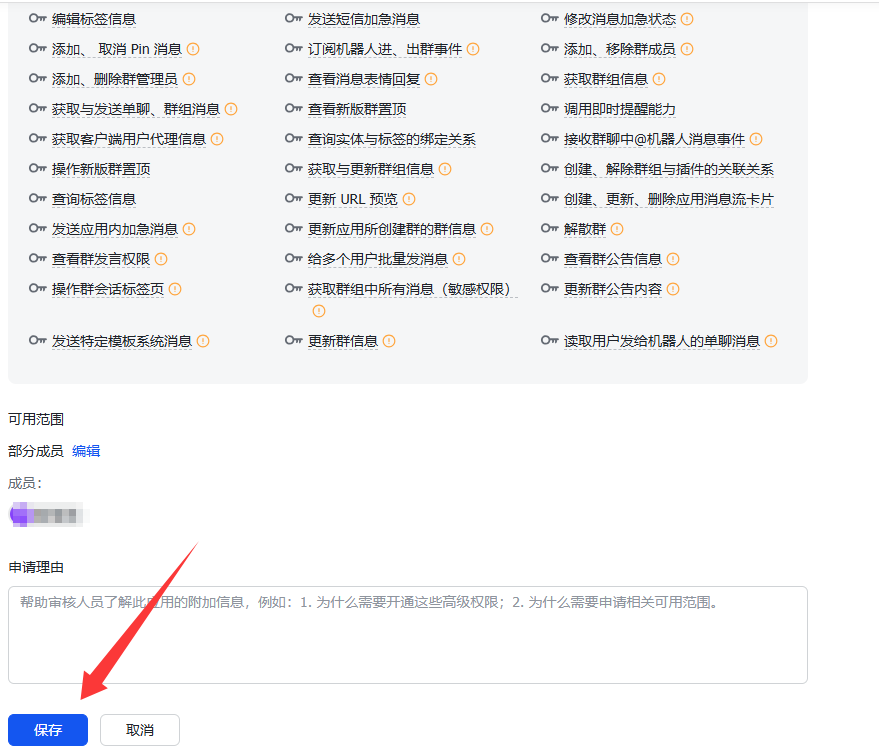
下拉页面并点击保存。
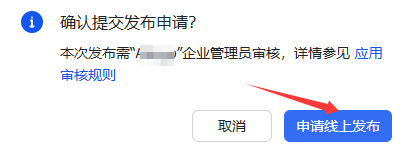
保存完成后,点击“申请线上发布”。
审核应用
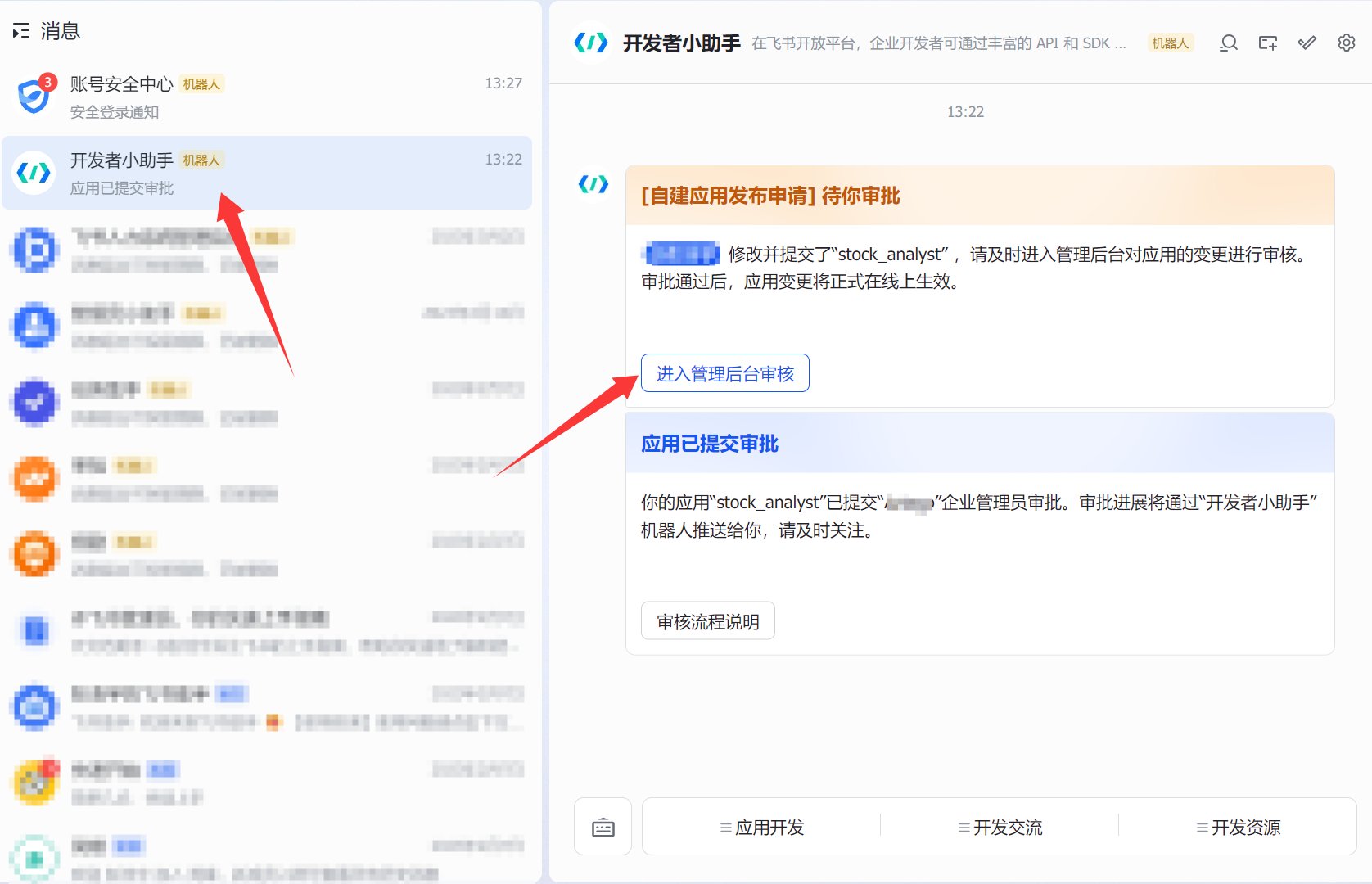
进入飞书 App,打开“飞书开发者小助手”,点击“进入后台审核流程”。
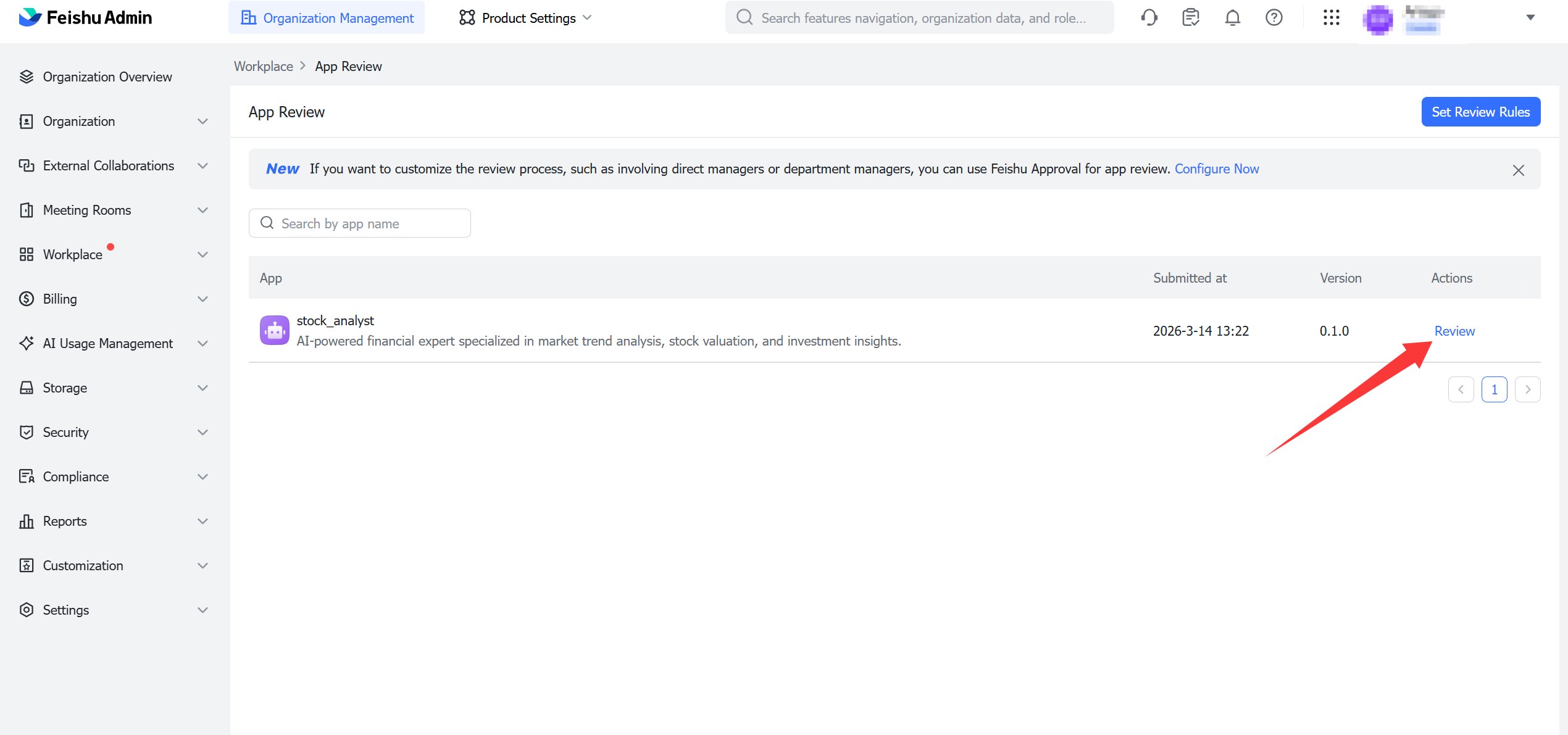
点击审核查看待审内容
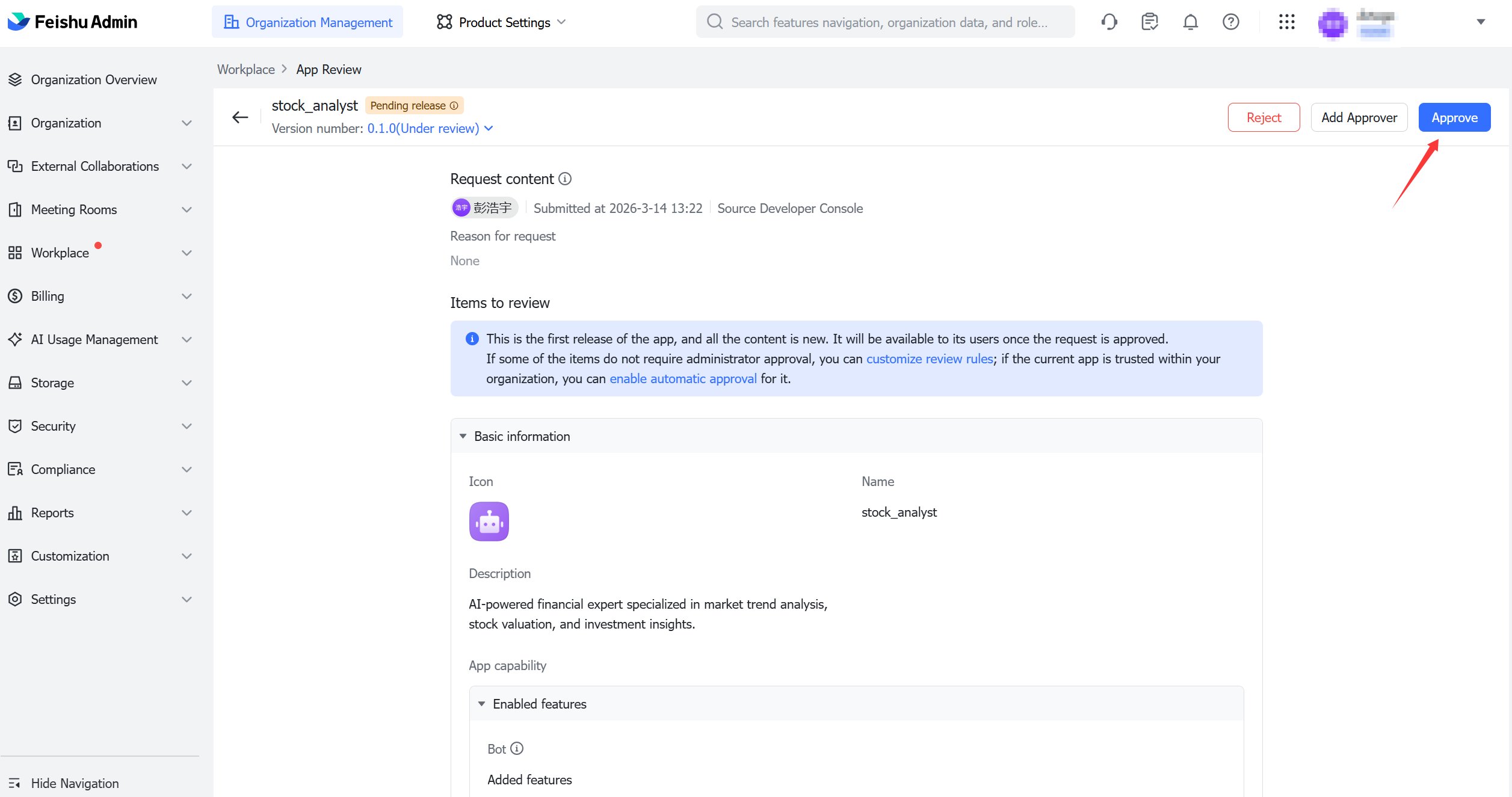
点击通过即可发布机器人。
测试
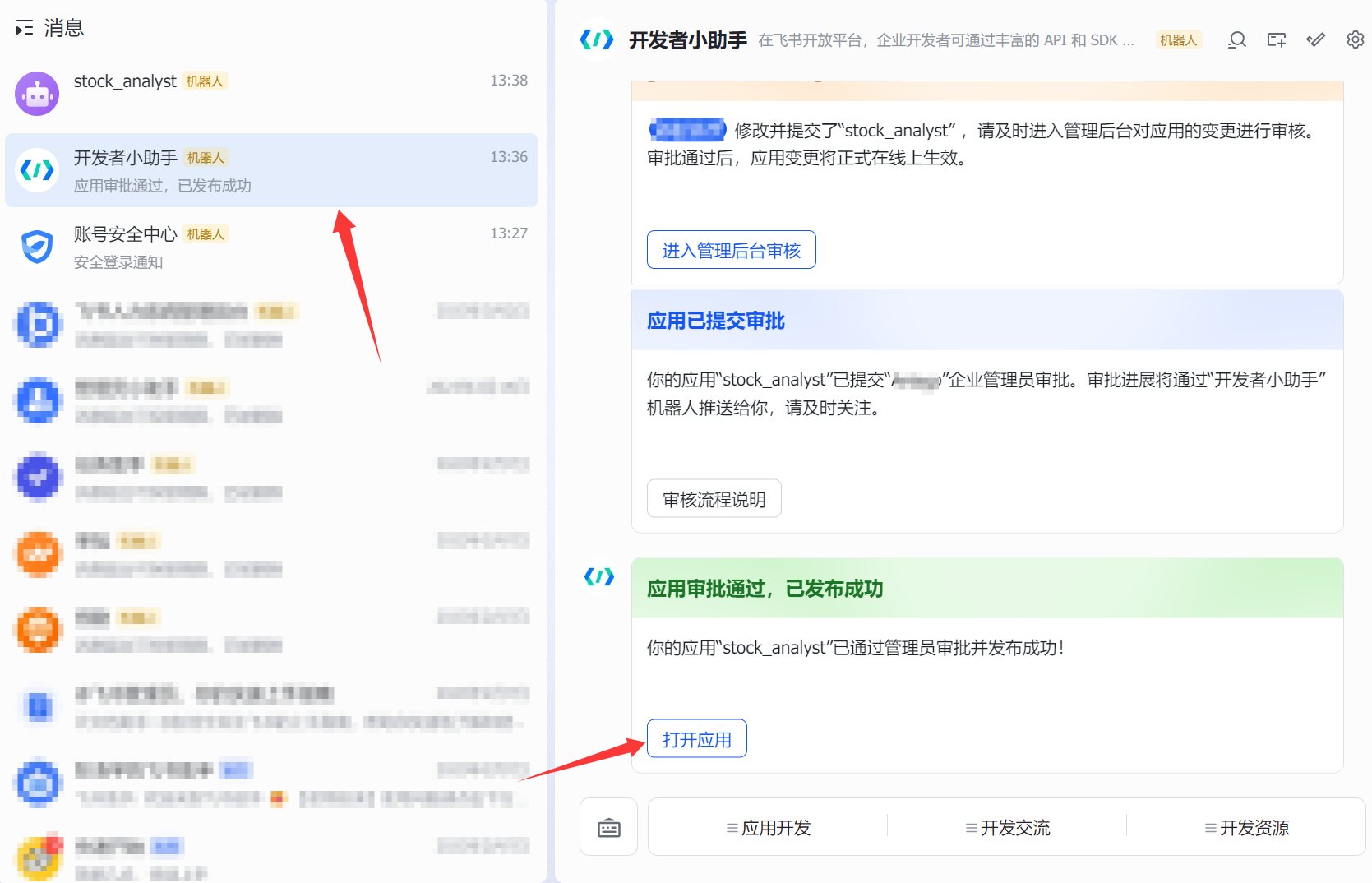
审批通过后,在开发者小助手中点击打开应用。
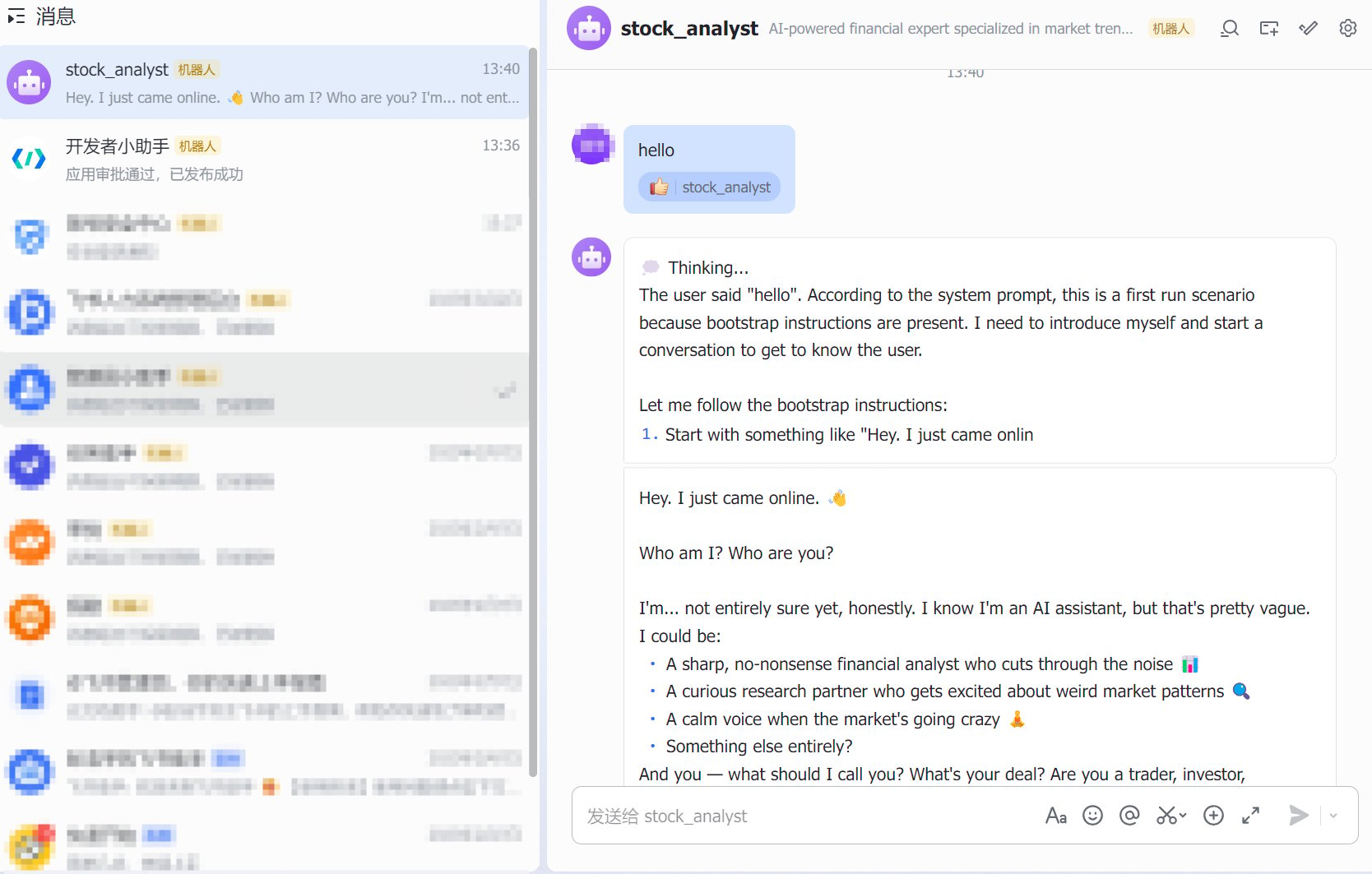
即可开始对话
修改Channel
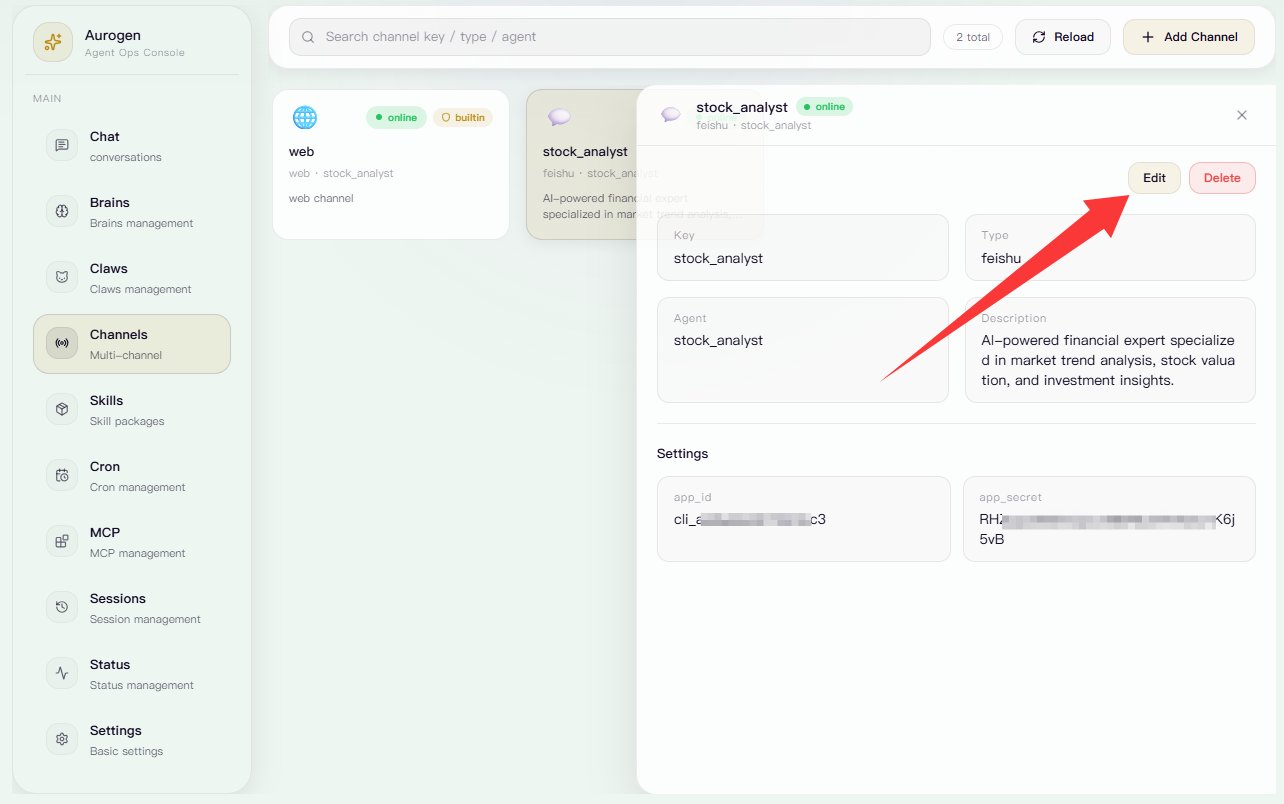
点击“编辑”即可进入 Channel 修改页面。
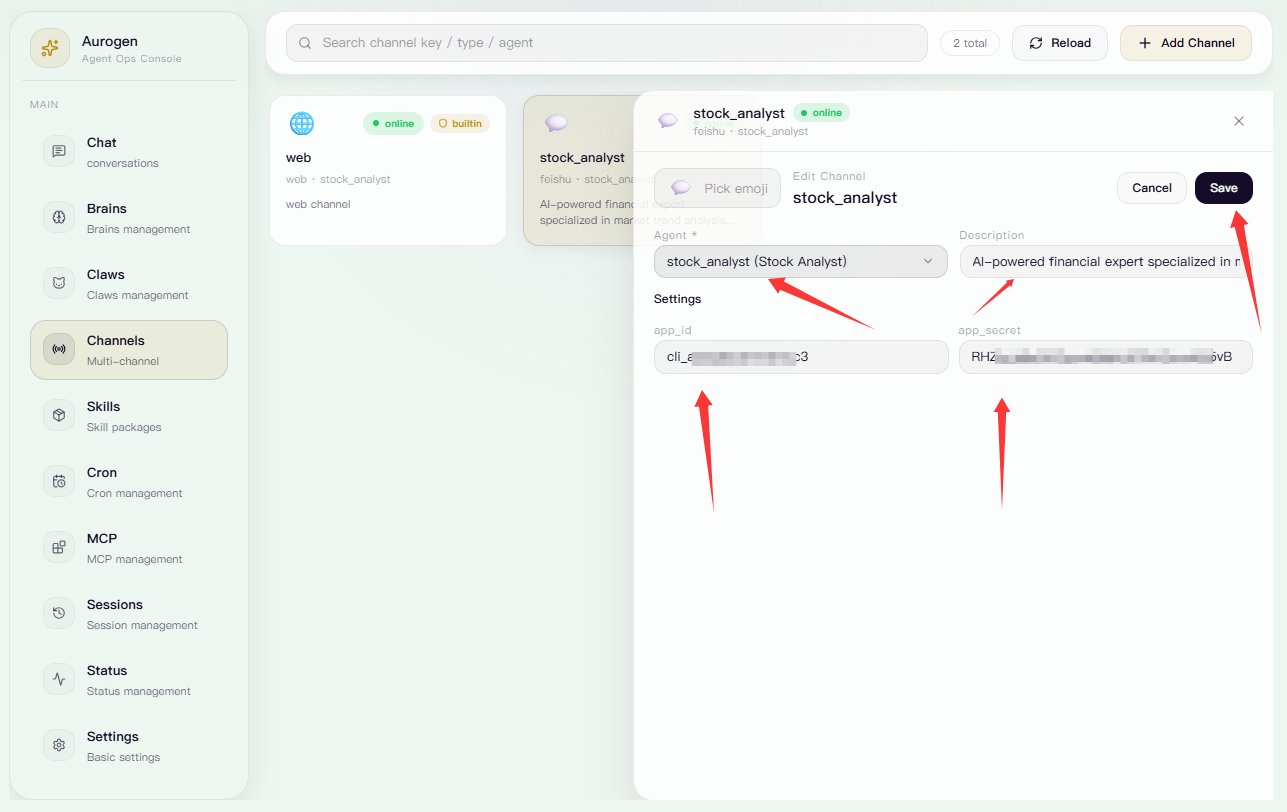
可以修改 Channel 对应的 Claw、Channel 描述,以及飞书应用的 App ID 和 App Secret。完成修改后,点击保存并退出。
概览
邮箱
⌘I